Benutzer & Rollen
Benutzer & Konten
⚙️ Einstellungen › Benutzer & Konten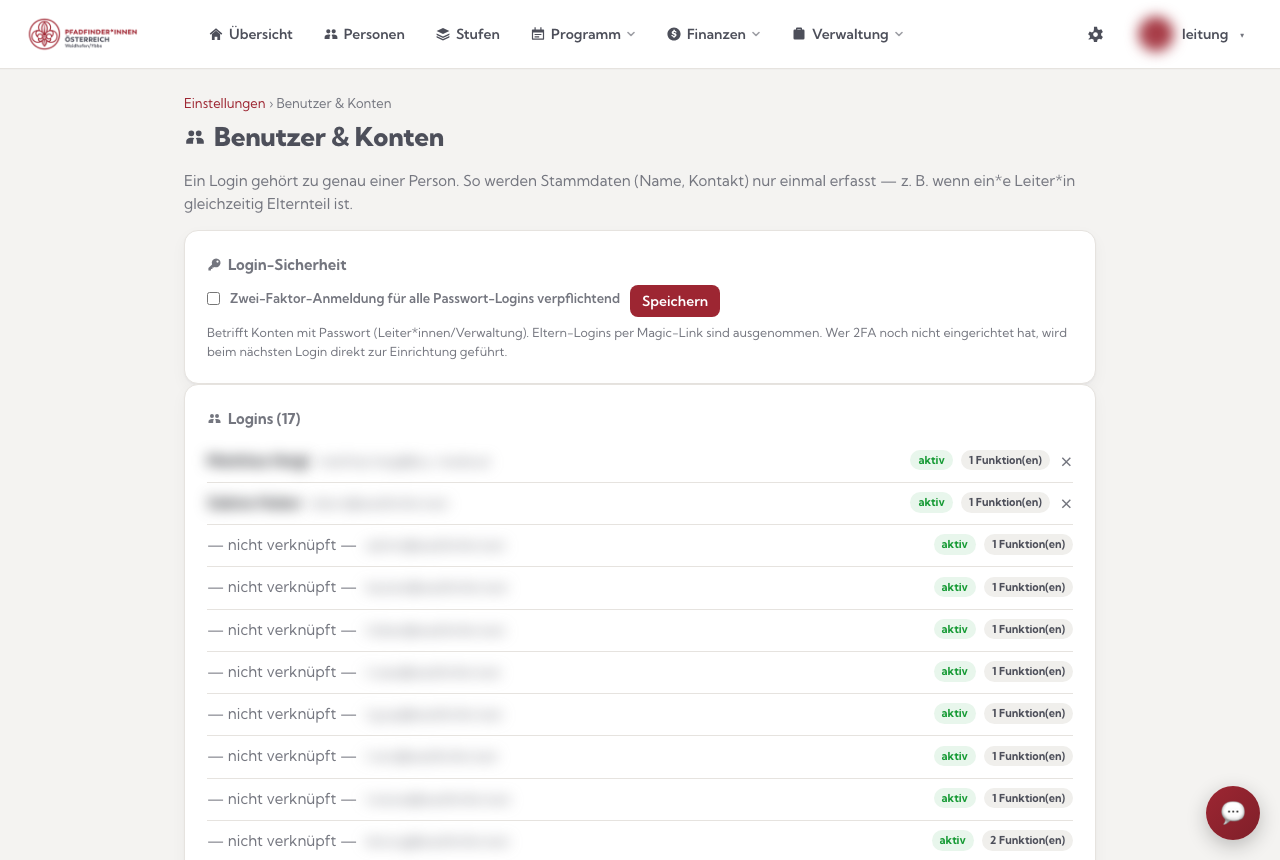
Hier verwaltet ihr die Logins. Ein Login besteht aus E-Mail-Adresse und Passwort.
Wer die App schon nutzt
Die Liste zeigt bei jedem Konto, wann es zuletzt angemeldet war — oder „noch nie angemeldet” (orange). Darüber steht eine Übersicht: wie viele Konten die App schon genutzt haben (z. B. „X von Y waren schon angemeldet · Z noch nie”). So seht ihr auf einen Blick, wer noch einen Zugangslink braucht. Dieselbe Zählung steht in der Login-Statistik unter Verwaltung & Zugänge.
Oben im Bereich Login-Sicherheit könnt ihr die Zwei-Faktor-Anmeldung für alle Passwort-Logins verpflichtend machen — Eltern mit Anmelde-Link sind ausgenommen.
2FA für ein Konto zurücksetzen (Handy verloren)
Hat jemand die Zwei-Faktor-Anmeldung aktiv (Abzeichen 🔒 2FA in der Login-Liste) und das Authenticator-Handy verloren, kommt die Person nicht mehr hinein — es gibt bewusst keine Wiederherstellungs-Codes. Dafür gibt es je Login den Button „2FA zurücksetzen”:
- setzt die Zwei-Faktor-Anmeldung ab und löscht den hinterlegten Schlüssel vollständig,
- beendet alle offenen Sitzungen dieser Person (ein verlorenes Gerät ist damit auch abgemeldet),
- wird im Protokoll festgehalten.
Beim nächsten Login richtet die Person 2FA einfach neu ein — bzw. wird direkt zur Einrichtung geführt, wenn ihr 2FA verpflichtend gestellt habt. Nur Gruppenleitung/Administration im eigenen Verein können zurücksetzen.
Systemadmin: Ein Systemadmin-Konto (über allen Vereinen) sichert seine 2FA einzeln im eigenen Konto ab, ohne ein Vereins-Häkchen zu setzen. Sperrt sich der einzige Systemadmin aus, hilft ein zweiter Systemadmin — oder im Notfall ein Server-seitiger Reset durch den Betrieb.
Die wichtigste Regel: Login mit Person verknüpfen
Ein Login ist zunächst nur ein Zugang. Erst die Verknüpfung mit einer Person macht daraus ein Mitglied eures Teams.
Fehlt die Verknüpfung, funktionieren mehrere Dinge nicht:
- Die Person taucht in der Personalplanung nicht als Vorschlag auf.
- Ihre Funktion erscheint nicht in der Leiterübersicht.
- Ihre Ausbildung lässt sich nicht zuordnen.
Wenn jemand meldet „ich sehe meine Stufe nicht” oder „ich kann niemanden einteilen”, ist das fast immer die Ursache.
Konto für Person anlegen
Legt ihr über „Konto für Person anlegen” einen Zugang an, verwendet Scoutivo automatisch die hinterlegte PPÖ-E-Mail-Adresse der Person, sofern sie vorhanden und nicht ausgenommen ist — andernfalls die private Adresse. In der Auswahlliste steht die Adresse, auf die das Konto lauten wird, mit der Marke „(PPÖ)”, damit sofort klar ist, welches Postfach gemeint ist.
Zugangslink statt E-Mail-Versand
Je Konto gibt es einen Zugangslink — einen persönlichen Einrichtungslink (7 Tage gültig) mit Kopierfeld und ohne automatischen E-Mail-Versand. Ihr verschickt ihn selbst, etwa per WhatsApp; die Person setzt darüber ihr Passwort. Das ist ideal fürs Onboarding, wenn hinter der Adresse (noch) kein funktionierendes Postfach liegt.
Der Zugangslink ersetzt auch „Passwort vergessen”: Erzeugt einfach einen neuen Zugangslink — der entwertet den alten.
Konto abschalten und wieder aktivieren
Je Konto gibt es „Abschalten” bzw. „Aktivieren”. Ein abgeschaltetes Konto kann sich nicht mehr anmelden, und alle offenen Sitzungen werden sofort beendet. Es wird dabei nichts gelöscht — das Konto ist jederzeit wieder reaktivierbar. Das eigene Konto ist geschützt (du kannst dich nicht selbst aussperren), und jeder Vorgang wird im Protokoll festgehalten. Testzugänge sind in der Liste als „Testzugang” markiert.
Rollen & Rechte
⚙️ Einstellungen › Rollen & Rechte- Person auswählen.
- Rolle zuweisen — siehe Rollen & Rechte.
- Bereich festlegen: ganze Gruppe oder eine bestimmte Stufe.
- Optional Enddatum setzen — die Rolle läuft dann automatisch aus.
Auf derselben Seite lassen sich auch die Rechte je Rolle anpassen. Geht damit sparsam um: Die Standardrollen sind bewusst so geschnitten, wie eine Pfadfindergruppe arbeitet.
Beim Jahreswechsel prüfen
Wer die Stufe wechselt, braucht eine angepasste Rolle — sonst sieht die neue Stufenleitung noch die alte Stufe. Das steht deshalb auf der Liste beim Jahresstart.
Jemand verlässt das Team
- Rolle beenden (Enddatum setzen oder entfernen).
- Login deaktivieren.
- Die Person bleibt bestehen — die Vereinsgeschichte gehört zur Gruppe.