Dein Konto
Alles Persönliche liegt hinter deinem Avatar oben rechts.
Avatar (oben rechts) › Konto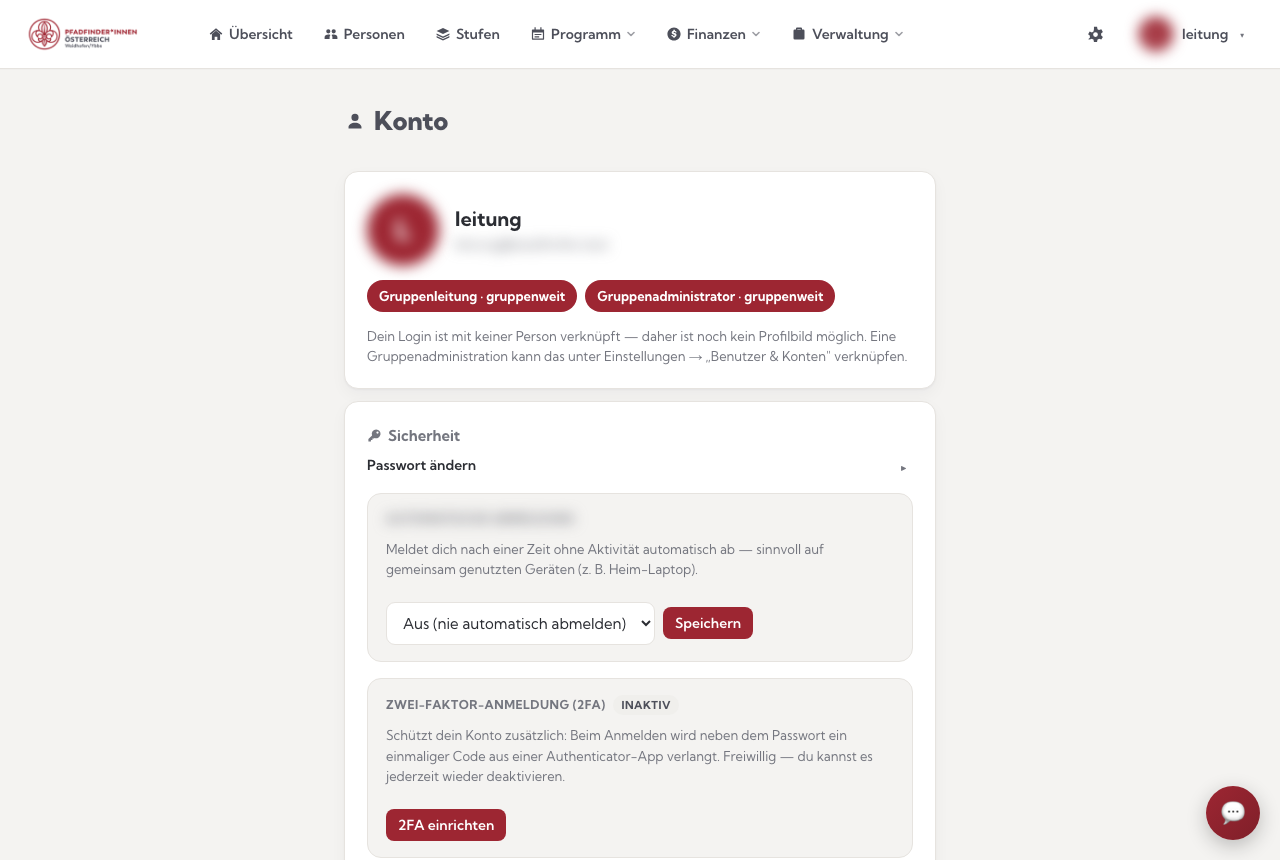
Passwort ändern
- Profil-Ecke öffnen und auf Konto.
- Im Passwort-Bereich das neue Passwort eintragen — mindestens zehn Zeichen.
- Auf Speichern.
Passwort vergessen? Siehe Anmelden.
E-Mail-Adresse ändern
Deine E-Mail-Adresse ist dein Anmeldename — deshalb ändern wir sie mit Bedacht.
- Im Bereich E-Mail-Adresse die neue Adresse eintragen und zur Sicherheit dein Passwort angeben.
- Auf Ändern. Wir schicken einen Bestätigungslink an die neue Adresse.
- Den Link in dieser Mail anklicken — erst damit wird die neue Adresse aktiv.
Der Link ist 60 Minuten gültig. Bis du bestätigst, bleibt deine alte Adresse in Kraft. So kann niemand dein Konto auf eine fremde Adresse umziehen, ohne Zugriff auf dieses Postfach.

🛟 Nichts angekommen? Sieh im Spam-Ordner nach und prüfe, ob du dich bei der neuen Adresse nicht vertippt hast. Ist die Stunde um, stell die Änderung einfach neu an.
Zwei-Faktor-Anmeldung (2FA)
Im Sicherheits-Bereich kannst du dein Konto zusätzlich mit einem Einmal-Code vom Handy schützen — dringend empfohlen für Konten mit weitreichenden Rechten. → Zwei-Faktor-Anmeldung
Auto-Abmeldung
Scoutivo meldet dich nach einer Zeit ohne Aktivität automatisch ab. Das schützt eure Daten, wenn ein Gerät offen liegen bleibt.
- Stell die Dauer so ein, wie es zu deinem Gerät passt: kurz am geteilten Heim-Laptop, länger am eigenen Handy.
- Die Einstellung gilt nur für dich, nicht für die ganze Gruppe.
Benachrichtigungen
Du kannst festlegen, worüber und auf welchem Weg du informiert wirst — als Push im Browser, per E-Mail oder beides. Scoutivo schickt dir nur, was dich betrifft.
Worüber Scoutivo informiert
- Programm-Änderungen — wenn für eine Heimstunde ein Thema eingetragen wird oder sie abgesagt bzw. verschoben wird. Das geht an die zuständige Stufenleitung und die Gruppenleitung.
- Dienst-Zuteilung — wenn du in der Personalplanung einer Heimstunde oder im Lager-Dienstplan eingeteilt wirst. Das bekommst nur du.
- Neuer Beleg — wenn ein neuer Stufen- oder Lagerbeleg eingereicht wird, an die Kassier*innen mit vereinsweitem Finanz-Zugriff.
Wer eine Änderung selbst auslöst, bekommt darüber keine Nachricht — du wirst nicht über dein eigenes Tun benachrichtigt.
Push im Browser aktivieren
- Auf Push aktivieren und die Nachfrage des Browsers erlauben.
- Mit Test-Benachrichtigung prüfen, ob wirklich etwas ankommt.
Push funktioniert am Handy nur, wenn du Scoutivo einmal zum Startbildschirm hinzugefügt hast. Benachrichtigungen per E-Mail setzen voraus, dass der Mailversand eingerichtet ist.
Push-Nachtruhe
Du kannst einen Zeitraum festlegen, in dem kein Push rausgeht — zum Beispiel 22:00–08:00. Der Zeitraum darf über Mitternacht reichen. In dieser Zeit bleibt es still auf dem Handy; Nachrichtenbox und E-Mail bleiben unberührt, du verpasst also nichts, sondern siehst es später.
Eine Test-Benachrichtigung ignoriert die Ruhezeit bewusst — damit du das Aktivieren jederzeit prüfen kannst.
Kalender-Abo (iCal)
Damit landen alle Termine der Gruppe automatisch in deinem Kalender — Apple, Google, Outlook.
- Unter Konto den Bereich Kalender-Abo öffnen.
- Die angezeigte Adresse kopieren.
- In deinem Kalenderprogramm ein Abo (kein Import!) mit dieser Adresse anlegen.
Die Adresse enthält einen persönlichen Schlüssel — gib sie nicht weiter. Wenn sie doch einmal in falsche Hände gerät, kannst du hier eine neue erzeugen; die alte wird damit ungültig.
Ein Abo aktualisiert sich von selbst. Ein Import wäre eine einmalige Kopie und würde veralten.
Startseite nach der Anmeldung
Du kannst festlegen, wo du nach dem Anmelden landest — auf der Seite, die du am häufigsten brauchst.
- Wähle im Bereich Startseite deine Wunschseite, zum Beispiel die Übersicht, die Heimstunden oder direkt deine eigene Stufe.
- Die Einstellung gilt nur für dich. Änderst du deine Aufgaben, stell sie einfach um.
Darstellung: hell, dunkel, wie das Gerät
Im Bereich Darstellung wählst du, wie Scoutivo aussieht:
- Hell — heller Hintergrund (Standard).
- Dunkel — dunkler Hintergrund, angenehm bei wenig Licht.
- Wie das Gerät — Scoutivo folgt der Einstellung deines Handys oder Rechners und wechselt mit ihm zwischen hell und dunkel.
Auch das gilt nur für dich und ändert nichts an den Daten.
Meine Daten & Datenschutz
Im Bereich Meine Daten & Datenschutz kannst du sehen und mitnehmen, was Scoutivo über dich gespeichert hat — ohne dafür jemanden fragen zu müssen.
- Auskunft ansehen — deine eigene Auskunft nach Art. 15 DSGVO, direkt am Bildschirm.
- Meine Daten exportieren — ein maschinenlesbarer JSON-Export deiner eigenen Daten (Art. 20 DSGVO).
- Löschung beantragen — du stellst einen Löschantrag an die Gruppenleitung (Art. 17 DSGVO). Löschen kann und darf nur die Gruppenleitung; ein Sonderrecht brauchst du dafür nicht.
Was mit deinem Antrag weiter passiert, steht unter Datenschutz-Einstellungen.
Abmelden
Avatar (oben rechts) › AbmeldenAuf fremden oder geteilten Geräten immer aktiv abmelden — nicht nur den Tab schließen.