Rollen & Rechte
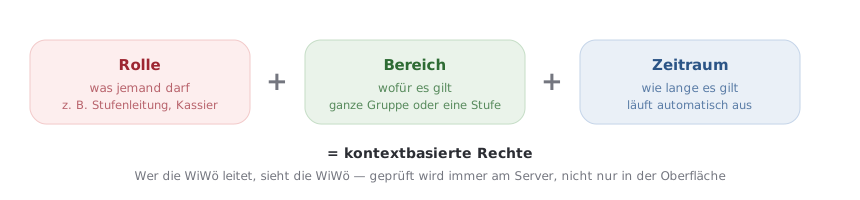
Nicht alle sehen dasselbe. Was du darfst, ergibt sich aus drei Dingen:
- Rolle — z. B. Stufenleitung oder Kassier
- Bereich (Scope) — z. B. „nur die WiWö” oder „die ganze Gruppe”
- Zeitraum — eine Rolle kann befristet sein und läuft dann automatisch aus
Deshalb heißt es: kontextbasierte Rechte. Dieselbe Rolle in einer anderen Stufe sieht andere Kinder.
Die Rollen im Überblick
| Rolle | Sieht und darf | Bereich |
|---|---|---|
| Gruppenleitung | Praktisch alles: Personen, Programm, Registrierung, Gesundheit, Einwilligungen, Beiträge, DSGVO-Löschung | ganze Gruppe |
| Stufenleitung | Personen der eigenen Stufe anlegen und lesen, Bezugspersonen der eigenen Stufe pflegen, Programm, Anwesenheit, Feedback, Überstellung vorschlagen, Gesundheits-Warnungen | eigene Stufe |
| Leiter*in | Personen und Programm lesen, Anwesenheit und Feedback pflegen, Belege einreichen | eigene Stufe |
| Begleiter*in | Nur lesen: Personen, Programm, Anwesenheit, Feedback | eigene Stufe |
| Kassier | Mitgliedsbeiträge vollständig, Personen lesen | ganze Gruppe |
| Registrierbeauftragte*r | Registrierung vollständig, Beiträge lesen, Einwilligungen erfassen | ganze Gruppe |
| Gruppenausbildungsbegleitung | Personen und Stufen lesen | ganze Gruppe |
| Eltern | Nur die eigenen Kinder: Stammdaten, Notfallkontakt, Schwimmfähigkeit, Einwilligungen, Termine | eigene Kinder |
| Gruppenadministrator | Benutzer, Rollen, Vereinseinstellungen, Protokoll, Einwilligungs-Katalog | ganze Gruppe |
Wichtige Grundsätze
- Statistik und Auswertungen sind stufengebunden. Leiter*innen und Stufenleitungen sehen ausschließlich ihre eigene Stufe. Nur die Gruppenleitung sieht alle Stufen.
- Gesundheitsdaten sind gestuft. Die meisten Rollen sehen nur Warnungen (z. B. „Allergie vorhanden”), nicht das ganze Gesundheitsblatt. Jeder Zugriff auf sensible Daten wird protokolliert.
- Ausblenden ist nur Komfort. Die eigentliche Prüfung passiert immer am Server. Wer keine Berechtigung hat, kommt auch über die direkte Adresse nicht an die Daten.
- Abgelaufene oder deaktivierte Rollen wirken sofort. Wer die Stufe wechselt, verliert den Zugriff auf die alte.
- Stufenleitung darf Bezugspersonen pflegen (Recht „Familie/Bezugspersonen bearbeiten”) — anlegen und ändern, aber nur für Kinder der eigenen Stufe. Der Scope bleibt eng.
- Stufenleitung kann die Profile der Eltern der Kinder ihrer eigenen Stufe öffnen (etwa für Kontakt und Notfalldaten).
Rolle zuweisen oder ändern
- Person auswählen und Rolle zuweisen.
- Bereich festlegen: ganze Gruppe oder eine bestimmte Stufe.
- Optional ein Enddatum setzen — dann läuft die Rolle von selbst aus.
Mehr dazu: Benutzer & Rollen.
„Rolle folgt der Funktion”
Ist diese Einstellung eingeschaltet, vergibt Scoutivo die passenden Rechte automatisch aus der Aufgabe — und legt fehlende Konten ohne E-Mail an:
- Leiter*in / Stufenleiter*in im Leitungsteam → Rechte für die eigene Stufe (Assistent*innen nicht),
- Gruppenleitung samt Stellvertretung, Kassier*in, Registrierbeauftragte*r, Gruppenausbildungsbegleitung → für die ganze Gruppe.
Von Hand vergebene Rechte bleiben unberührt. Endet die Aufgabe, enden die daraus abgeleiteten Rechte automatisch; ein einmal angelegtes Konto bleibt bestehen (siehe Zugang & Rechte).
Ohne Einschalten entstehen weder Konten noch Rechte aus Funktionen — dann vergebt ihr alles von Hand. Den Schalter setzt die Gruppenleitung unter Einstellungen › Rollen & Rechte.
„Ich sehe einen Bereich nicht”
Das ist meist kein Fehler, sondern Absicht. Prüfe der Reihe nach:
- Hast du überhaupt eine Rolle? (Ohne Rolle siehst du nur das Nötigste.)
- Ist deine Rolle auf die richtige Stufe eingestellt?
- Ist die Rolle noch gültig, oder ist das Enddatum vorbei?
Passt alles und der Bereich fehlt trotzdem — melde es über das Hilfe-Widget.