Aufnahme & Warteliste
Verwaltung › Aufnahme & Warteliste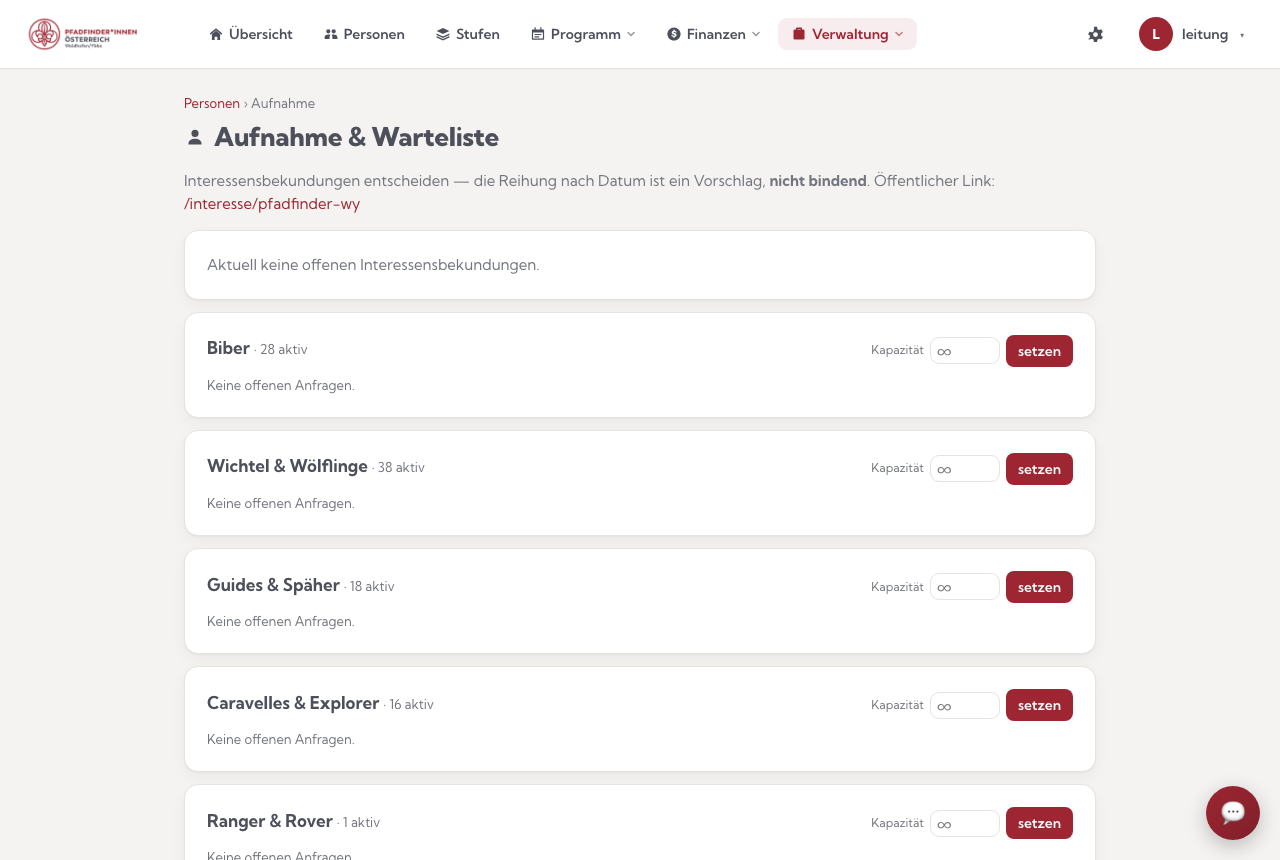
Der Weg eines neuen Kindes
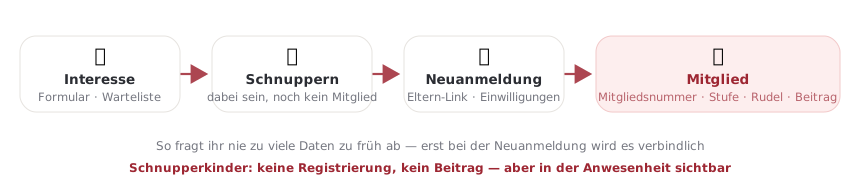
- Schnuppern — jedes Kind startet als Schnupperer*in (keinen „Interessent”-Zwischenschritt).
- Neuanmeldung — die Familie entscheidet sich und füllt das Formular aus → das Kind steht auf der Aufnahme & Warteliste.
- Platz freigeben — die Leitung gibt das Kind frei, sobald ein Platz da ist; dabei wird der Beitrag angelegt, die Eltern bekommen Bestätigung + Zahlungsaufforderung mit Betrag.
- Zahlung → automatisch Mitglied — sobald der Kassier die Zahlung verbucht (oder der Beitrag erlassen wird), wird das Kind von selbst aktives Mitglied.
Den kompletten Ablauf in acht Schritten (mit Rollen und automatischen E-Mails) zeigt anschaulich Prozesse › Anmeldung & Mitgliedschaft.
Warteliste führen
Wenn eine Stufe voll ist, kommt das Kind auf die Warteliste — mit Datum. Wird ein Platz frei, seht ihr sofort, wer als Nächstes dran ist.
Meldet euch auch bei Wartenden regelmäßig. Eine Familie, die ein halbes Jahr nichts hört, ist weg — und kommt auch nicht wieder, wenn der Platz frei wird.
Die Daten der Familie holt ihr am besten über die Neuanmeldung per Link — dann tragen die Eltern selbst ein und stimmen den Einwilligungen direkt zu.
Das Aufnahme-Board
Auf der Seite Aufnahme & Warteliste stehen je Stufe die neu angemeldeten Kinder (Status Warteliste) mit Kapazität/Belegung und Fall-Status. Neu angemeldete Kinder stehen unter der im Formular gewählten Gruppe (nicht mehr „Ohne Stufe”) — die Stufenleitung dieser Gruppe sieht sie und kann den Platz freigeben. Mit der Freigabe bekommt das Kind seine Stufenzuordnung; Beitrag und Mail wie bisher. Es gibt nur noch eine Aktion:
Hat ein Kind noch keine eigene Stufe (etwa ein Gast ohne im Formular gewählte Zielgruppe), steht es unter der Stufe seiner letzten Heimstunde. So landet es trotzdem bei einer Stufenleitung und geht nicht unter: Die Stufenleitung dieser Stufe sieht es und kann freigeben — die Freigabe legt die Stufenzuordnung an.
Platz freigeben — die Leitung gibt das Kind frei, sobald in der Stufe Platz ist. Dabei legt die App gleich den Beitrag an: Jahr der Anmeldung, erstes bzw. weiteres Kind der Familie, Engagement-Ermäßigung einmal je Familie. Die Eltern bekommen automatisch die Anmeldebestätigung + Zahlungsaufforderung mit Betrag. Fehlen die Beitragssätze für das Jahr, weist die Seite oben darauf hin — dann zuerst die Sätze anlegen.
Weil das Folgen hat (Eltern erhalten Bestätigung und Zahlungsaufforderung, der Beitrag wird angelegt), fragt „Platz freigeben” vorher nach und nennt die Folge.
Danach ist nichts weiter zu tun: Sobald der Kassier die Zahlung verbucht — in den Mitgliedsbeiträgen (Voll-, Teilzahlung bis voll, Geschwister-Mitbezahlung) oder im Bankabgleich — oder der Beitrag ganz erlassen wird, wird das freigegebene Kind automatisch Mitglied: es bekommt die Mitgliedsnummer (Format 3-WAI-JJJJnnn), wird für die Registrierung vorgemerkt, die Eltern erhalten Portalzugang samt Willkommens-E-Mail, und der Anmeldefall ist abgeschlossen. Einen eigenen „→ Mitglied”-Knopf gibt es nicht mehr — der Kassier kontrolliert nur eine Liste (die Zahlungen).
Die Stufenleitung sieht „Aufnahme & Warteliste” für die eigene Stufe und entscheidet dort selbst über „Platz freigeben”.
Kein „Interessensbekundungen” mehr
Der frühere Bereich „Interessensbekundungen” entfällt. Neue Kinder kommen ausschließlich über
Schnuppern oder die Neuanmeldung; der alte Link
/interesse/… leitet automatisch auf die Neuanmeldung weiter.
Die Kapazität je Stufe („wie viele haben Platz”) wird nur unter Einstellungen › Stufen gepflegt — auf dem Aufnahme-Board gibt es dafür kein zweites Eingabefeld mehr; es zeigt Belegung/Kapazität nur an.
Die Zustände in der Liste
| Zustand | Bedeutung | Zu tun |
|---|---|---|
| eingegangen | Anmeldung liegt vor, Platz noch offen | Knopf „Platz freigeben” |
| Beitrag offen · wird mit der Zahlung automatisch Mitglied | freigegeben, wartet auf Zahlung | nichts — der Kassier verbucht die Zahlung wie jede andere |
| (aus der Liste verschwunden) | Zahlung da / erlassen → Mitglied | — |
Stufe/Rudel, restliche Einwilligungen und Gesundheitsdaten ergänzt ihr danach wie bei jedem Mitglied.
Familienpass und Rabatte
Sprecht Ermäßigungen aktiv an. Manche Familien fragen nicht von sich aus und melden lieber gar nicht an. Die Rabatte sind in den Beitragssätzen hinterlegt und werden transparent ausgewiesen.