Heimstunden verwalten
Programm › Heimstunden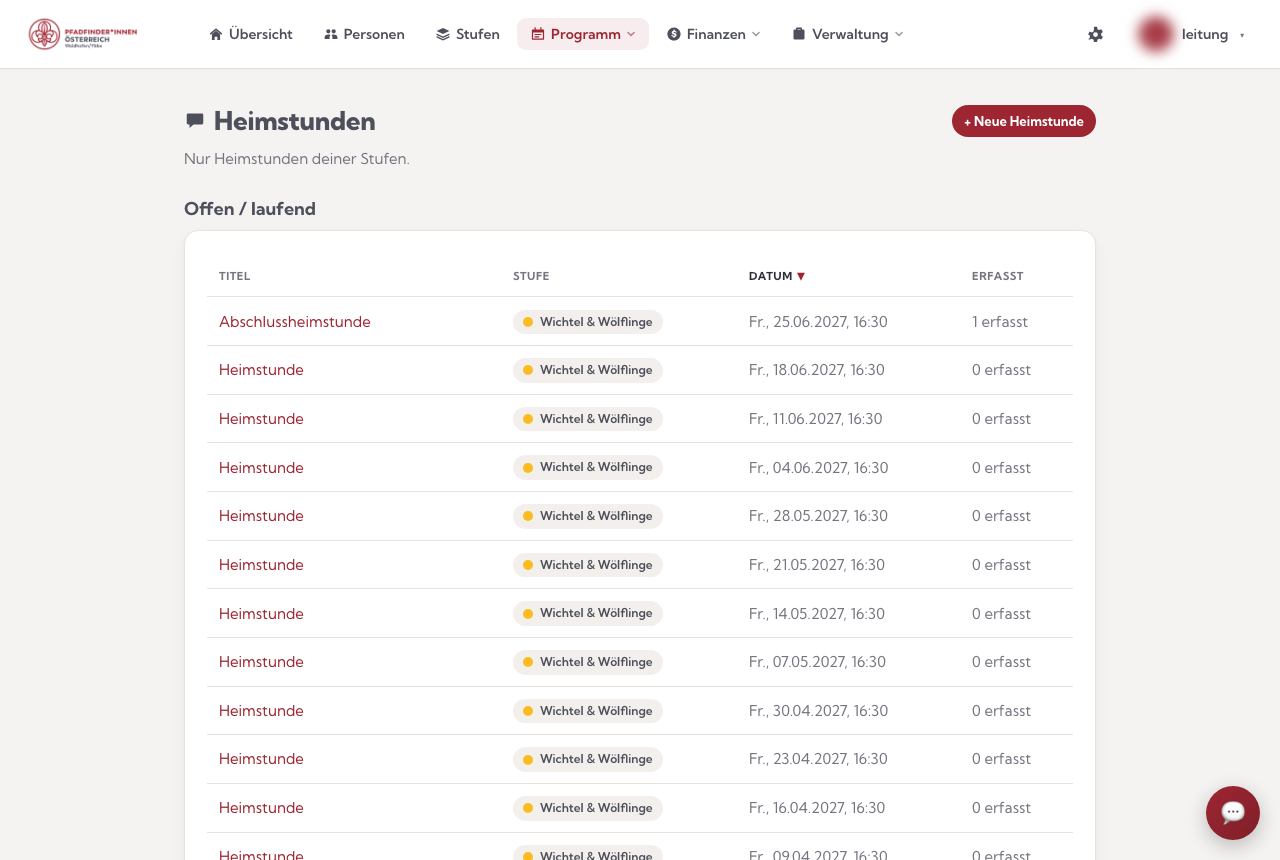
Die Heimstunden-Liste ist das Rückgrat eures Programms: alle Termine je Stufe, vergangene und kommende.
Die Liste lesen
- Oben stehen die offenen/laufenden Heimstunden, standardmäßig aufsteigend — die nächste Heimstunde also ganz oben. Darunter die abgeschlossenen. Die Sortierung kannst du über „Datum ▲/▼” umdrehen.
- Jede Heimstunde zeigt Datum + Uhrzeit, Stufe, den Ort (📍, falls hinterlegt) und den Stand der Anwesenheit. Ein Schnuppern-Kennzeichen markiert Schnupperheimstunden.
- Gruppenleitung: Siehst du mehrere Stufen, ist die Liste in aufklappbare Stufen-Blöcke gruppiert — so bleibt der Überblick. Als Stufenleitung mit einer Stufe siehst du eine flache Liste.
- Ein Klick öffnet die Detailseite mit Anwesenheit, Feedback, Ablauf, Personalplanung und der Karte Dokumente. Dort lassen sich auch Titel, Ort und das Schnupper-Häkchen per Stift ändern.
Welche Stufen-Blöcke du zuklappst, merkt sich Scoutivo am Gerät (je Browser/Gerät). Klappst du etwa die Biber-Heimstunden zu, bleiben sie beim nächsten Öffnen der Liste zugeklappt — du musst sie nicht jedes Mal neu wegräumen.
Thema nachtragen
Das Thema darf auch später kommen — trag es nach, sobald es feststeht. Beim Eintragen wird die zuständige Stufenleitung (und die Gruppenleitung) benachrichtigt — per Push und/oder E-Mail, je nach Einstellung („Morgen bitte Regenjacke!”). Wer das Thema selbst einträgt, bekommt keine Nachricht darüber.
Heimstunde ändern oder absagen
- Heimstunde öffnen und Bearbeiten.
- Datum/Uhrzeit ändern — oder die Stunde absagen.
- Die Änderung wandert automatisch in den Kalender und damit in alle Kalender-Abos von Team und Eltern.
Beim Absagen oder Verschieben wird die zuständige Stufenleitung zusätzlich aktiv benachrichtigt (Push und/oder E-Mail) — nicht nur still im Kalender.
Genau deshalb lohnt die Pflege: Ihr müsst niemandem hinterhertelefonieren — wer den Kalender abonniert hat, sieht die Änderung von selbst.
Löschen oder absagen?
Absagen ist der Normalfall: Der Termin fällt aus, bleibt aber als abgesagt sichtbar. Löschen ist nur für den Planungsfehler gedacht — eine Heimstunde, die gar nicht hätte angelegt werden sollen und nie ein echter Termin war.
So entfernst du eine versehentlich angelegte Heimstunde: in der Heimstunde unter „Termin ändern” auf „🗑 Heimstunde löschen (Planungsfehler)”, dann mit einem zweiten Klick bestätigen. Die Heimstunde verschwindet ganz und zählt nicht als Absage; Ablauf und Personalplanung gehen mit. Im Protokoll steht die Löschung mit dem Stand davor.
Löschen geht nur, solange nichts erfasst ist: keine Anwesenheit, kein Kinder- oder Leiter-Feedback, keine Vorkommnisse oder Notiz, keine Dokumente, kein Unfallbericht — und die Heimstunde ist nicht abgeschlossen. Sobald etwas erfasst wurde, erscheint der Hinweis „bitte absagen” — dann ist Absagen der richtige Weg, damit nichts verloren geht.
| Löschen | Absagen | |
|---|---|---|
| Wann | Planungsfehler — war nie ein echter Termin | Der Termin fällt aus |
| Danach sichtbar? | Nein, verschwindet ganz | Ja, bleibt als „abgesagt” stehen |
| Zählt als Absage? | Nein | Ja |
| Wenn schon etwas erfasst ist? | Nicht möglich → „bitte absagen” | Immer möglich |
Vergangene Heimstunden
Bleiben vollständig erhalten — mit Anwesenheit, Feedback und Ablauf. Das ist eure Programm-Chronik: Nach einem Jahr könnt ihr nachschlagen, was ihr wann gemacht habt und wie es ankam.
Gute Gewohnheit
Einmal im Monat kurz die Liste durchgehen: Stimmen die nächsten Termine noch? Fehlen Themen? Fünf Minuten — und das Jahresprogramm bleibt verlässlich.