Anwesenheit erfassen
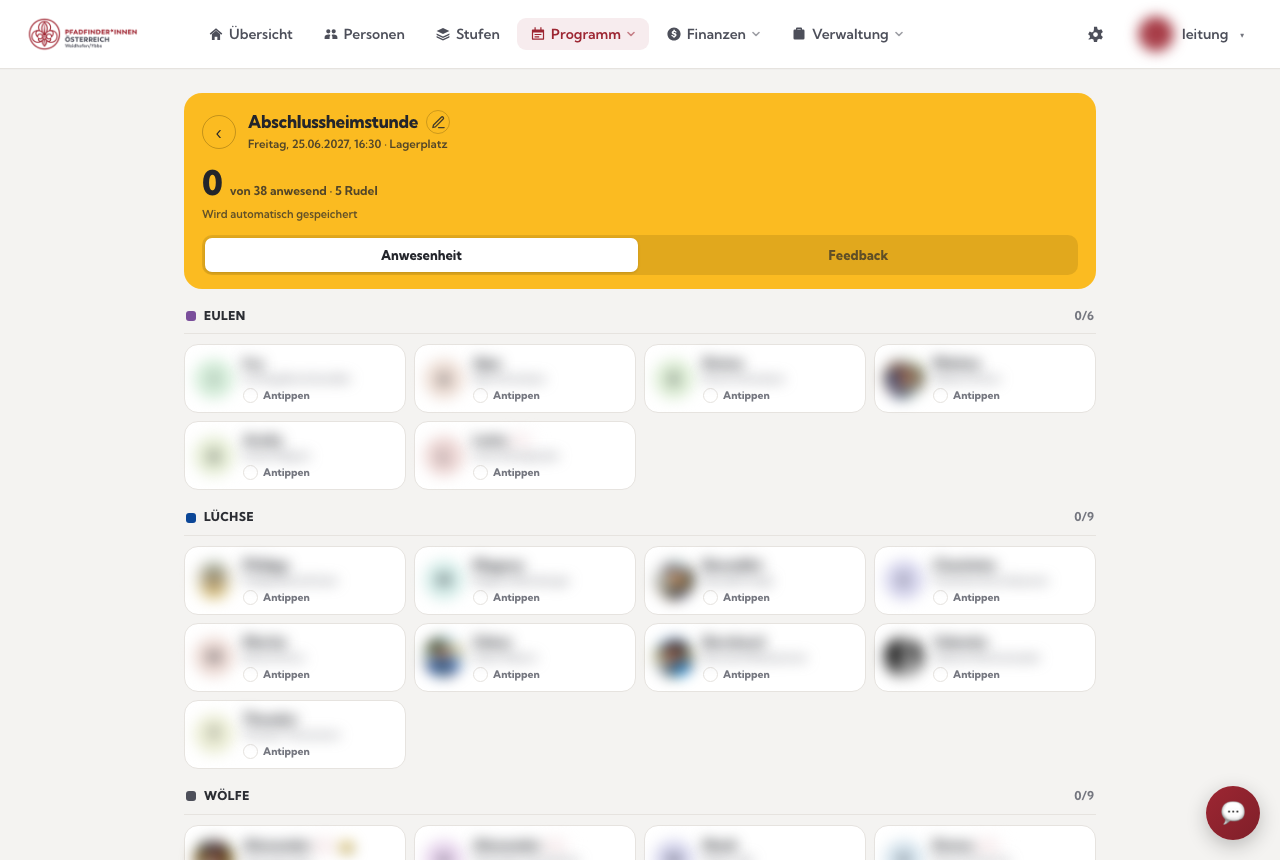
Das ist die Funktion, die ihr am häufigsten braucht — deshalb ist sie auf Tempo gebaut.
Schritt für Schritt
- Auf dem Dashboard bei der nächsten Heimstunde auf Jetzt erfassen. Alternativ über Programm › Heimstunden die Heimstunde öffnen.
- Die Kinder erscheinen als Kacheln, nach Rudel bzw. Patrulle gruppiert.
- Tippe jede Kachel auf den passenden Zustand (welche es gibt, steht gleich unten). Oben läuft laufend mit, wie viele schon anwesend sind.
- Fertig. Es wird automatisch gespeichert — es gibt keinen Speichern-Knopf.
Das funktioniert am Handy genauso gut wie am Laptop; die Kacheln sind bewusst groß genug für den Daumen.
Die Zustände — und wann du was tippst
Jedes Kind hat genau einen Zustand. Du erkennst ihn am Symbol und an der Farbe der Kachel:
| Symbol | Zustand | Bedeutung — wann du ihn setzt |
|---|---|---|
| ✓ grün | Anwesend | Das Kind ist da. |
| ½ blau | Teilweise | Das Kind war nur einen Teil der Heimstunde da (später gekommen oder früher gegangen). |
| – gold | Entschuldigt | Das Kind fehlt, hat sich aber abgemeldet (krank, Urlaub, Bescheid gegeben). |
| ✕ rot | Abwesend | Das Kind fehlt ohne Abmeldung (unentschuldigt, einfach nicht gekommen). |
| ○ grau | offen | Noch nicht erfasst. |
Die Zeilen stehen in der Reihenfolge, in der ein Tipp durchschaltet (siehe unten) — von oben nach unten.

🟡 Entschuldigt oder abwesend — der Unterschied zählt. Beide heißen für dich im ersten Moment „fehlt”, bedeuten aber etwas ganz anderes: Nur wer ohne Abmeldung wiederholt fehlt, taucht in der Nachhak-Liste auf. Sauber getrennt erkennt ihr früh, wer wirklich abzurutschen droht — und wer einfach im Urlaub war.
Zwei Wege, den Zustand zu setzen
- Schnell antippen — ein Tipp auf die Kachel schaltet reihum weiter: offen → anwesend → teilweise → entschuldigt → abwesend → offen. Für die allermeisten Kinder reicht ein Tipp (anwesend). Alle Zustände — auch „Teilweise” — sind so erreichbar.
- Lange drücken (am Handy) oder Rechtsklick (am Laptop) öffnet die Auswahl aller Zustände auf einen Griff — du springst direkt auf den richtigen, ohne durchzutippen.
🔵 Lange drücken spart das Durchtippen. Leg am Handy den Finger auf einer Kachel liegen (am Laptop: Rechtsklick) — dann öffnet sich direkt unter dem Namen die Auswahl aller Zustände, und du triffst den richtigen in einem Schritt. Das lohnt sich vor allem beim Korrigieren eines einzelnen Kindes: statt viermal zu tippen, einmal lange drücken und auswählen.
Wer in der Liste steht
Normalerweise zeigt das Board die der Stufe zugeordneten Kinder, gruppiert nach Rudel bzw. Patrulle. Drei Fälle weichen davon ab:
Gäste. Schaut ein Kind spontan vorbei, brauchst du es nicht erst anzulegen: Unter den Gruppen steht „+ Gast hinzufügen”. Vorname genügt (Nachname optional), das Kind wird sofort als anwesend erfasst und kann auch beim Feedback mitmachen. Ein Gast ist kein Mitglied, hat keine Stufe und taucht in keiner Mitgliederzahl auf — er hängt nur an dieser einen Heimstunde und läuft nach vier Wochen von selbst aus.
🟢 Kommt der Gast wieder, mach eine richtige Schnupper-Anmeldung. Der schnelle Gast-Eintrag ist nur für den Moment gedacht und hält bewusst nur den Vornamen fest — ohne Elternkontakt, ohne Einwilligung. Wird aus dem Besuch mehr, leg das Kind über ein neues Kind unterm Jahr sauber als Schnupperkind an.
„Kommt nicht mehr”. Kinder, die fürs nächste Pfadfinderjahr abgemeldet sind, stehen unten in einer eigenen, zugeklappten und ausgegrauten Gruppe. Sie zählen nicht in „X von Y anwesend”, und du musst sie nicht wegklicken — das spart die doppelte Arbeit und verfälscht die Statistik nicht. Taucht so ein Kind doch noch einmal auf, klapp die Gruppe auf und tippe es ganz normal an.
Schnupperkinder tragen die Marke „Schnuppern” und zählen normal mit.
Auch ohne Internet — am Lagerplatz
Die Anwesenheit lässt sich offline erfassen: Am Lagerplatz oder überall ohne Empfang tippst du die Kacheln ganz normal an. Scoutivo speichert die Eingaben lokal am Gerät und überträgt sie automatisch, sobald wieder Netz da ist — du musst an nichts denken. Ein kleiner Hinweis unten zeigt, ob noch Änderungen zur Übertragung anstehen und wann sie synchronisiert wurden.
Damit das offline klappt, öffne die App vorher einmal mit Internet — dann sind die Kinder deiner Stufen am Gerät hinterlegt. Alles Weitere passiert von selbst.
Nachträglich korrigieren
Du kannst jederzeit zurück in eine vergangene Heimstunde und den Status ändern. Korrekturen sind ausdrücklich vorgesehen — in der Heimstunde zählt Tempo, nicht Perfektion.
Feedback der Kinder
Oben im Board schaltest du von Anwesenheit auf Feedback um und hältst je anwesendem Kind mit einem Smiley fest, wie die Heimstunde angekommen ist. Mehr dazu unter Feedback der Kinder.
Was daraus entsteht
- Der Anwesenheitsschnitt je Stufe auf der Stufenseite.
- Die Nachhak-Liste in der Statistik: Kinder, die länger nicht da waren. Ein Anruf zur richtigen Zeit hält Kinder in der Gruppe.
- Zahlen für die Jahresauswertung und die Gruppenleitung.
Tipps aus der Praxis
- Erfasst die Anwesenheit am Anfang der Heimstunde, nicht am Ende — am Ende geht es unter.
- Entschuldigt und abwesend sauber zu trennen lohnt sich: Nur so erkennt ihr, wer wirklich abrutscht (siehe Hinweis oben).
- „Teilweise” — später gekommen oder früher gegangen — ist Teil des Antipp-Zyklus (gleich nach „anwesend”). Für einen direkten Sprung ohne Durchtippen die Kachel lange drücken.
- Fehlt ein Kind in der Liste, ist es der Stufe noch nicht zugeordnet — siehe Rudel & Patrullen.