Scoutivo am Handy
Scoutivo ist fürs Handy gebaut, nicht nur angepasst — die Anwesenheit tippst du schneller am Telefon als am Laptop.
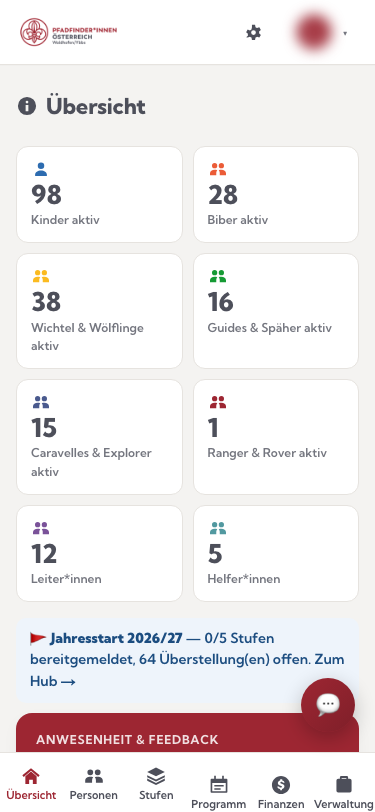
Die Bedienung
- Das Hauptmenü liegt als Tab-Leiste unten, in Daumen-Reichweite.
- Programm, Finanzen und Verwaltung öffnen ihre Unterpunkte als Blatt von unten.
- Tabellen werden zu Karten — du scrollst nie seitlich.
- Telefonnummern sind antippbar: direkt aus der App anrufen.
Zum Startbildschirm hinzufügen
Damit sich Scoutivo wie eine App anfühlt (und Push funktioniert):
iPhone (Safari):
- Scoutivo in Safari öffnen.
- Teilen-Symbol (Quadrat mit Pfeil) antippen.
- „Zum Home-Bildschirm” wählen.
Android (Chrome):
- Scoutivo in Chrome öffnen.
- ⋮-Menü oben rechts.
- „Zum Startbildschirm hinzufügen” (bzw. „App installieren”).
Danach startet Scoutivo mit eigenem Symbol, im Vollbild, ohne Browserleiste.
Offline nutzen
Einmal eingerichtet, funktioniert Scoutivo auch ohne Internet: Dashboard, Personen-Detailseiten, Heimstunden und die Startseite sind am Gerät gespeichert und lassen sich unterwegs öffnen. Die Übersicht zeigt „Für offline bereit”, sobald die laufende Fassung vollständig gespeichert ist.
Vorgeladen werden die Heimstunden und Veranstaltungen der letzten 30 Tage und der nächsten sechs Monate sowie die Seiten aller Kinder, Leiter*innen und Assistent*innen — nicht mehr jede Person im Verein, damit die Vorbereitung zügig fertig wird.
Nach einer neuen App-Version bleibt die vorige Fassung am Gerät nutzbar, bis die neue vollständig gespeichert ist — man steht also nie ohne Offline-Stand da. Solange zeigt die Übersicht „Neue App-Version · wird für offline gespeichert …”. Öffne dafür einmal online die Übersicht und lass sie kurz (etwa eine Minute) geladen; danach ist auch die neue Fassung offline vollständig.
Nicht jede Seite geht offline. Seiten, die live aus dem System rechnen (etwa frische Auswertungen oder Vorgänge, die gerade gespeichert werden), brauchen Internet. Rufst du so eine Seite ohne Netz auf, zeigt Scoutivo die gespeicherte Übersicht mit dem Hinweis „… braucht Internet” statt einer Fehlerseite — du landest also nie im Leeren.
Während ein Update eingespielt wird, ist der Server für ein paar Sekunden nicht erreichbar. Statt sofort eine Fehlerseite zu zeigen, wartet Scoutivo kurz und lädt dann von selbst weiter. In der Regel merkst du davon nichts; tippst du gerade eine Aktion, wiederhole sie nach ein paar Sekunden.
Push-Benachrichtigungen
Aktivieren unter Avatar › Konto › Benachrichtigungen — mit Test-Benachrichtigung gleich prüfen, ob etwas ankommt.
Am iPhone funktioniert Push nur, wenn Scoutivo zum Home-Bildschirm hinzugefügt wurde (siehe oben) — das ist eine Apple-Vorgabe, kein Scoutivo-Problem.
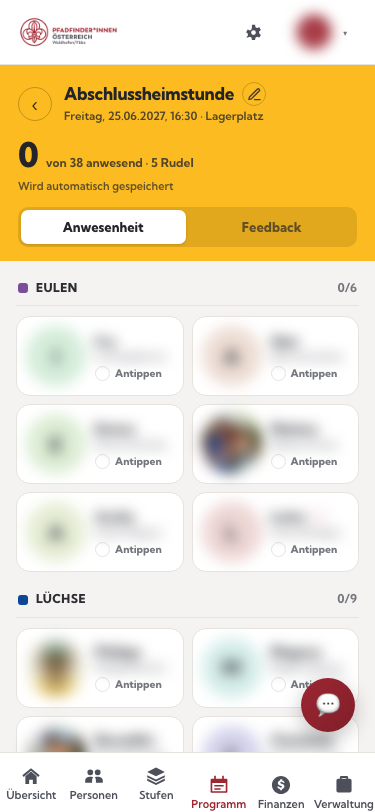
Typische Handy-Momente
- Anwesenheit in der Heimstunde — Kacheln antippen, fertig.
- Beleg fotografieren direkt an der Supermarktkassa — einreichen, solange der Bon lesbar ist.
- Notfallkontakt nachschlagen beim Ausflug.
- Absagen eintragen, wenn kurzfristig etwas dazwischenkommt.