Die Oberfläche verstehen
Scoutivo ist überall gleich aufgebaut. Wenn du diese Seite gelesen hast, findest du dich in jedem Bereich zurecht.
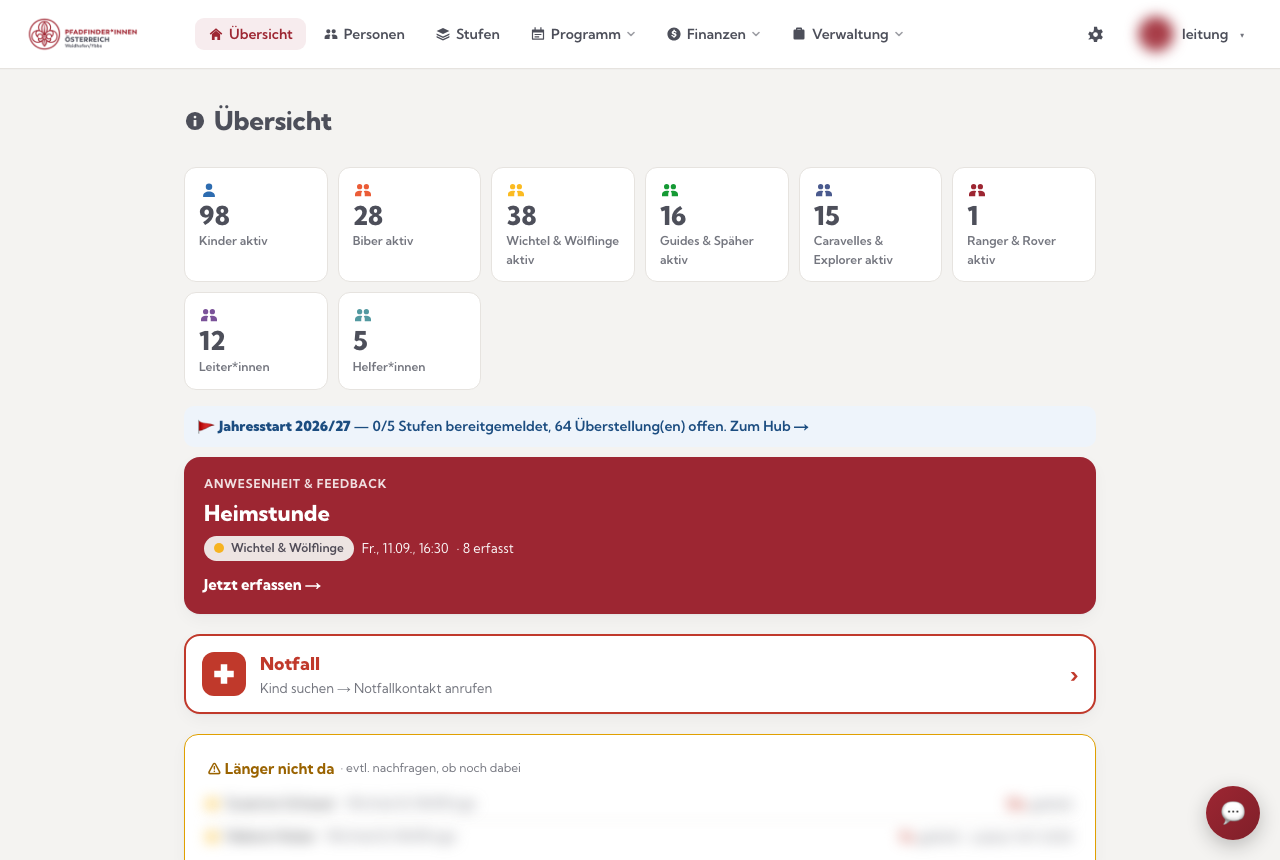
Das Hauptmenü
Oben (am Handy: unten) liegt das Hauptmenü mit sechs Einträgen:
| Menüpunkt | Was drin ist |
|---|---|
| Übersicht | Dein Dashboard: nächste Heimstunde, offene Aufgaben, Kennzahlen |
| Personen | Alle Personen der Gruppe, Suche und Filter nach Stufe |
| Stufen | Eine Seite je Stufe: Kinder, Rudel, Leitungsteam, Kennzahlen |
| Programm | Kalender, Heimstunden, Lager & Veranstaltungen, Programmideen, Abzeichen, Material |
| Finanzen | Vereinsfinanzen, Stufenkassa, Beiträge |
| Verwaltung | Jahresstart, Registrierung, Register-Check, Datenprüfung, Schnuppern, Aufnahme & Warteliste, Gremien, Ausbildung, Chronik, Statistik, Dokumente |
Programm, Finanzen und Verwaltung klappen ein Untermenü auf. Übersicht, Personen und Stufen führen direkt auf die Seite.
Zahnrad und Profil-Ecke
Oben rechts liegen zwei Dinge nebeneinander — und die verwechselt man leicht:
- ⚙️ Zahnrad → Einstellungen der Gruppe. Vereins-Stammdaten, Benutzer und Rollen, Stufen, Beitragssätze, E-Mail, Protokoll, Datenschutz. Siehe Administration.
- Dein Avatar → dein Konto. Passwort, Auto-Abmeldung, Benachrichtigungen, Kalender-Abo, Abmelden. Siehe Dein Konto.
Merksatz: Zahnrad = die Gruppe. Avatar = du.
Am Handy
Scoutivo ist für das Handy genauso gebaut wie für den Computer — nicht als Notlösung.
- Das Hauptmenü liegt als feste Leiste unten, in Daumen-Reichweite.
- Ein Tipp auf Programm, Finanzen oder Verwaltung öffnet die Unterliste als Blatt von unten.
- Tabellen werden am Handy zu Karten — du musst nie seitlich scrollen.
Wiederkehrende Bausteine
Diese Elemente kommen überall vor und bedeuten immer dasselbe:
- Runde Pillen oben auf einer Seite sind Filter — z. B. Stufen oder Jahre. „Alle” ist immer die erste Pille.
- Kacheln zeigen Kennzahlen. Ein Klick führt meist auf die Detailseite.
- Diagramme zeigen ihre Zahl erst auf Klick — und nur der Balken, den du angetippt hast. So bleibt das Bild ruhig.
- Über jeder Unterseite steht ein Zurück-Link (
Eltern › Aktuell). Du landest nie in einer Sackgasse. - Speichern ist immer der rote Knopf, Abbrechen der graue daneben.
Der Rückfrage-Kasten
Bei Aktionen, die sich nicht einfach rückgängig machen lassen, fragt Scoutivo vorher nach — in einem gelben Kasten mit Warnsymbol. Darin stehen zwei Knöpfe:
- Ja (roter Knopf) führt die Aktion aus.
- Abbrechen (Knopf mit Rahmen) schließt den Kasten, ohne etwas zu ändern.
Der Knopf trägt oft den konkreten Namen der Aktion — beim Pfadfinderjahr-Umstellen etwa „Ja, umstellen”. So weißt du immer, was genau passiert, wenn du zustimmst.
Suchen und finden
- In Personen suchst du nach Vorname, Nachname oder Rufname.
- In den meisten Listen filterst du zusätzlich über die Stufen-Pillen.
- Findest du eine Funktion nicht, frag Sivo (Sprechblase unten rechts) — oder such hier in Fint mit Strg + K.